这一页把最近几次变化按时间顺序排开,每条标注影响范围和需要你自己动手的项。习惯是:功能变了先来对一下日期,再去看对应的操作说明,能避免「按旧方法做了却找不到入口」的困惑。
一、2026-11-21 更新
- 设置页结构调整:限额与提醒合并到同一分组,位置在「我的」下面的第二栏。
- 新增深色模式跟随系统的选项,此前只能手动切换。
- 影响范围:全部版本更新后生效,旧版本仍按原位置显示。
二、2026-11-14 更新
- 登录流程增加设备识别,新设备首次登录需额外确认一次。
- 密码找回页面调整顺序,绑定手机号验证被放到第一位。
- 需要你自己处理的:如果你更换了手机,重新登录时会收到一次验证提示,属于正常流程。
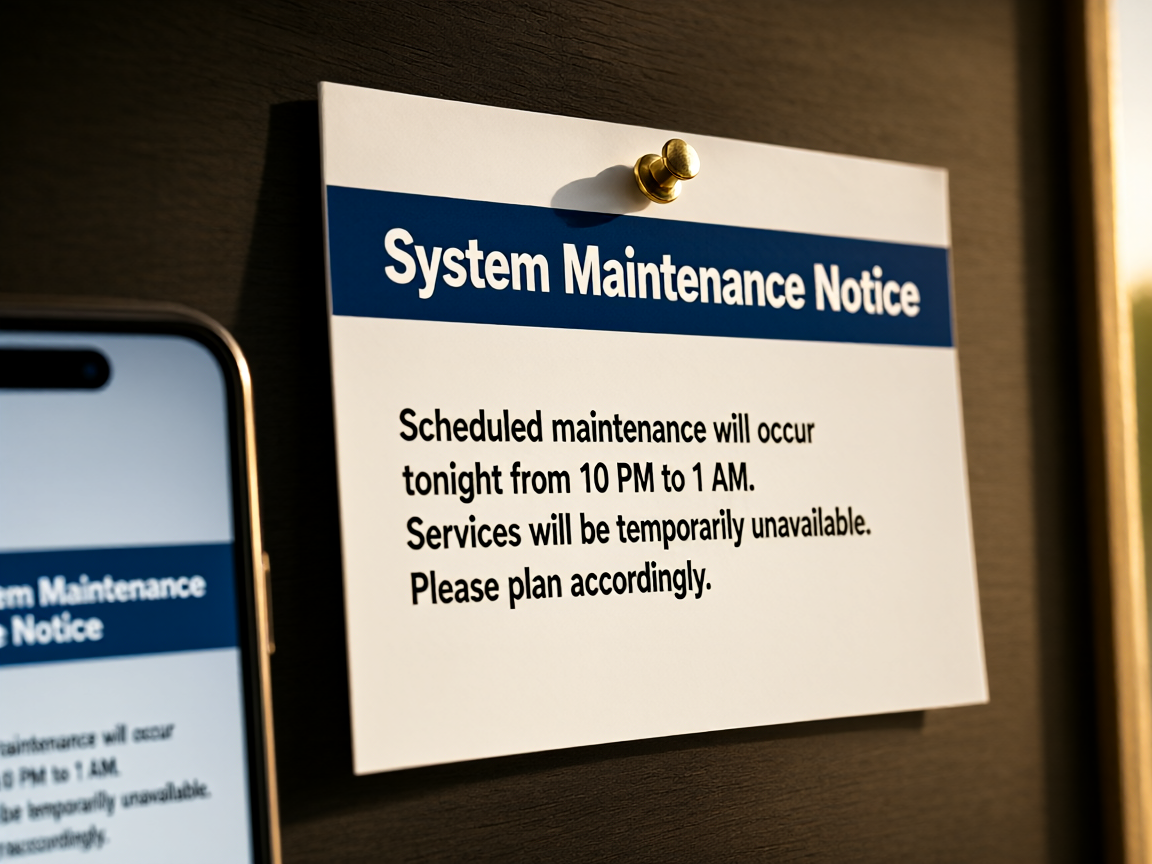
三、2026-11-05 维护窗口
当日的维护窗口为凌晨两点至四点,期间登录与设置页不可用,页面浏览不受影响。维护结束后不需要重新登录,若出现登录态失效,按无法登录时的排查顺序处理即可。相关的替代安排写在夜间使用与自我管理建议里。
四、更新前建议做的一件事
在点击更新之前,先确认三样东西还在:登录用的手机号、密码、以及能接收验证码的设备。更新本身不会清除这些,但少数情况下更新后需要重新登录,若那时恰好收不到短信,就会多出一段不必要的等待。把这三样确认一遍只需要一分钟。
另外建议在电量过半、连上 Wi-Fi 的时候更新。安装包体积不大,但更新过程中如果断电或断网,可能留下不完整的旧版本记录,表现为应用打不开,需要重新安装。
五、怎么判断自己的版本是否受影响
- 在「我的」→ 设置页底部查看版本号。
- 对照上面各条的生效日期,早于该日期的版本不受影响。
- 若界面表现与更新说明不符,先确认是否已经完成更新。
更新后若出现卡顿或空白,先按卡顿与无响应的处理办法清缓存;安装层面的问题见手机版安装完整流程与注意事项。
一个习惯:每次更新后花半分钟看一眼设置页的位置是否变化。功能入口的调整最容易让人误以为「功能没了」。
六、小结
更新记录的价值不只是知道改了什么,更在于出问题时能快速排除「是不是版本变了」。建议每次遇到操作对不上时,先来对一下日期。
相关阅读:夜间使用与自我管理建议 · 卡顿与无响应的处理办法