
下载失败的表现有好几种,但原因其实只有几类:空间不足、网络抖动、文件不完整、被系统拦下。下面六种办法按「最省力优先」排列,多数情况下第一条就能解决,不必一路试到底。需要先说明的是,本站只做步骤说明,安装包请以官方渠道为准。
一、先判断是哪一类失败
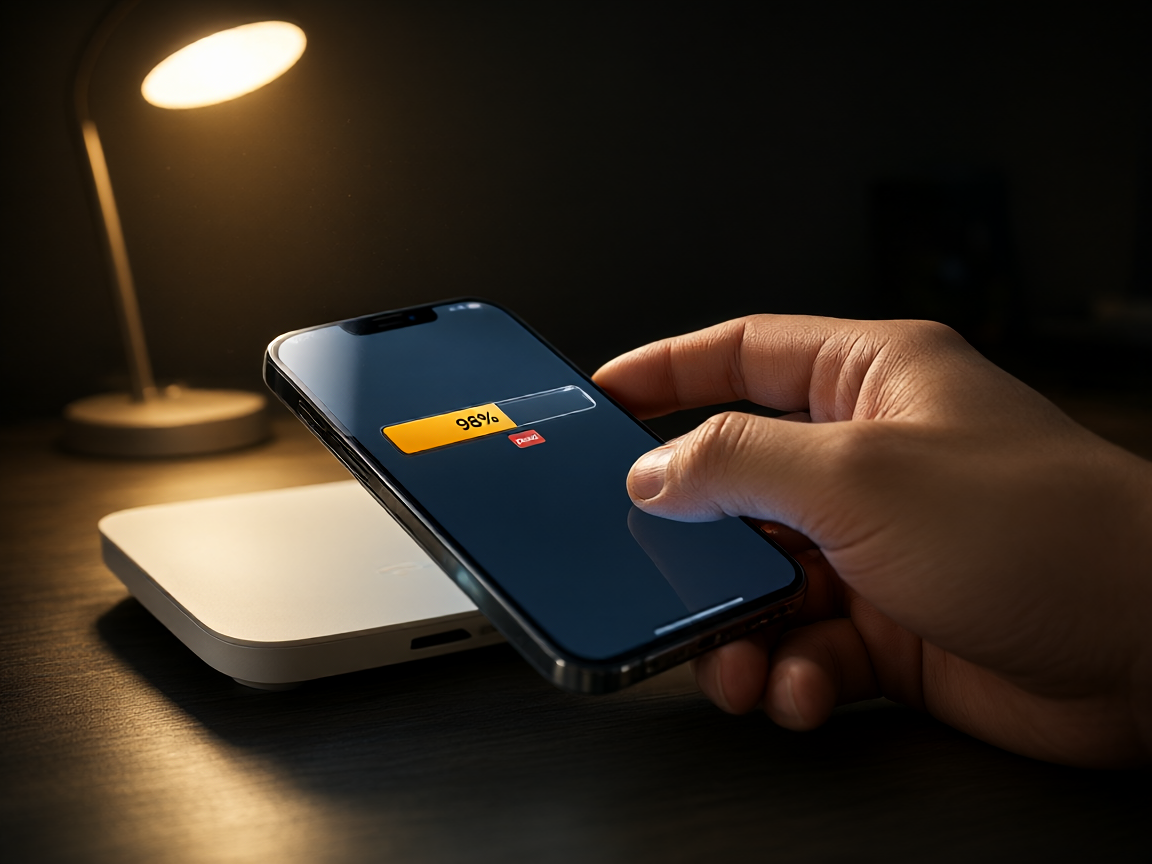
看现象比看报错更容易分辨:进度条停在某个百分比不动,多是网络;进度条走完后提示解析错误,是文件不完整;一点就开始就提示被阻止,是权限;提示空间不足则非常直观。先花十秒钟归类,再去对应条目,能省掉大量重复操作。
二、六种处理办法
- 切换网络重试:从移动数据切到 Wi-Fi,或者反过来。这一步对「进度卡住」类问题最有效。
- 清理下载缓存:在系统设置里清掉浏览器或应用商店的缓存,再重新开始。缓存损坏会让下载反复失败在同一个位置。
- 释放存储空间:至少留出安装包两倍的空间。空间不足时系统会静默中断,不报错。
- 关闭省电模式:省电模式会限制后台网络,锁屏后就断流。下载期间先关掉。
- 检查未知来源授权:安卓端若被系统阻止安装,需在安全设置里按应用授权。
- 完整删除后重下:前五步都无效时,删掉残留的安装包与缓存,重新完整下载一次。
三、三个容易被忽略的环境因素
除了手机本身,环境也常常决定下载是否顺利。第一个因素是路由器的频段:部分老旧路由器在 2.4G 频段拥挤时段会明显掉速,切到 5G 频段后同一位置可能快好几倍。第二个因素是系统的后台限制,某些厂商在锁屏后会冻结所有网络任务,表现为「一锁屏就断」,这时需要在电池设置里单独放行。第三个因素是下载目录的权限,部分清理类工具会定时清空临时目录,导致下载到一半的文件被删掉。
这三项都不需要额外花钱,只需要花两分钟确认。建议的检查顺序是:先看路由器频段,再看电池设置,最后看有没有装自动清理类工具。多数「怎么下都下不完」的案例,问题出在这里。
四、下载完成后的两个动作
第一是确认文件大小与你看到的一致,明显偏小说明传输未完成;第二是安装前先退出占用内存较大的应用,避免安装过程中因内存不足被杀进程。这两步各只需十几秒,但能显著降低「装到一半失败」的概率,也就不必再回到本页重看一遍。
五、安装包校验不通过的说明
校验失败意味着文件在传输过程中损坏或没有下载完成。这种情况无法通过重试修复同一个文件,必须删除后重新获取。重下之前请确认网络稳定、存储充足,否则很可能再次失败。若连续两次都失败,建议换一个网络环境再试。
四、仍失败时的下一步
把上面的动作都做过一遍仍然无效,请先回到手机版安装完整流程核对自己的系统版本与空间是否达标,再看安卓与 iOS 安装差异对照确认是否踩到平台特有的坑。整理问题时记下三件事:设备型号、系统版本、失败发生在第几秒。
五、小结
下载失败并不复杂,关键是别把六种情况混在一起试。先归类,再按顺序处理,绝大多数问题在第一步或第二步就结束了。
相关阅读:手机版安装完整流程与注意事项 · 无法登录时的排查顺序