校验不通过和下载失败不是同一件事:后者是没下完,前者是下完了但文件不完整或被改动过。这两种情况的处理方式不同,混在一起试会浪费很多时间。本文说明怎么区分,以及各自该做什么。
一、两者的区别
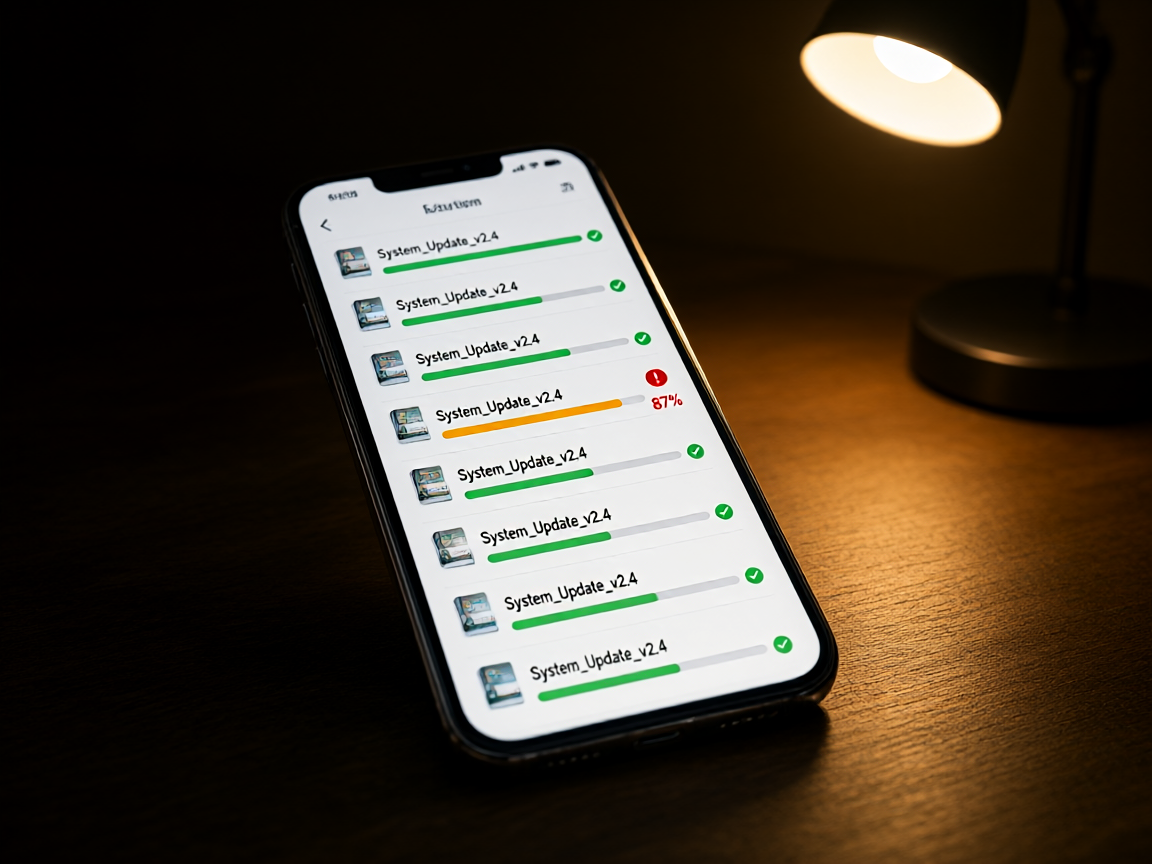
- 下载失败:进度条停在中途,或提示网络错误。文件根本没有形成。
- 校验不通过:进度条走完,安装时提示解析错误、包损坏或校验失败。
判断方法很直观:看进度条是否走到 100%。走到 100% 之后才报错,就是校验问题。
二、处理顺序
- 删除旧文件:先把下载目录里那份不完整的安装包删掉,避免系统重复使用缓存。
- 确认存储空间:至少留出安装包两倍的空间,空间不足会让写入提前中断。
- 换稳定网络重下:Wi-Fi 优先,重下期间不要切换网络或锁屏太久。
- 重新安装:下载完成后直接安装,不要先打开别的大文件占用内存。
这四步做完仍然报告相同错误,说明文件来源可能有问题,建议重新从官方渠道获取。仿冒版本常被篡改,这类情况下重下多少次都没用。
三、iOS 端的对应情况
iOS 上很少出现「校验失败」的字样,更常见的是安装过程中断或描述文件提示异常。处理思路一致:删除重来,确保网络稳定,安装后完成信任设置。具体差异见安卓与 iOS 安装差异对照。
不要做的事:用第三方「修复工具」去修补安装包。这类工具往往会引入更多问题,而且无法解决来源本身不可信的情况。
四、三个常被忽略的细节
第一个是存储格式。部分机型把存储卡格式化为特殊格式,写入大文件时会在末尾出错,表现就是下载完成但校验不过。若你恰好把下载目录设在了存储卡上,改回内置存储再试一次。第二个是安全软件:某些安全类应用会在文件写入后自动扫描并隔离「来源不明」的安装包,这会让文件在你点安装前就被移走。第三个是重名覆盖:同一目录下已有同名文件时,部分系统会静默合并,留下的仍然是不完整的旧文件。
这三项加上前面的四步处理,基本能覆盖所有「校验不过」的情况。若仍不行,就不要再纠缠这一个文件,换一个来源重新获取更省时间。
五、小结
先看进度条是否走完,分出是下载问题还是校验问题;校验问题一律删除重下,不要修补。下载阶段的六种情况见下载失败的六种处理办法,完整安装流程见手机版安装完整流程与注意事项。
相关阅读:下载失败的六种处理办法 · 卡顿与无响应的处理办法